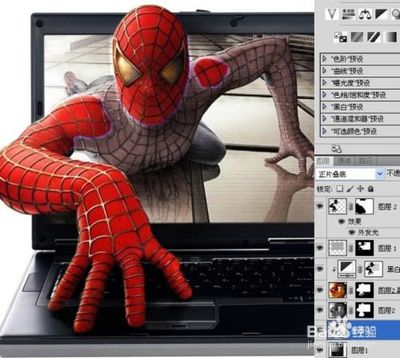
在本期PS图文教程中,我们将学习如何创建一个创意合成效果:让蜘蛛侠从笔记本电脑屏幕中爬出来。这个效果结合了逼真的光影和透视处理,非常适合练习图层蒙版、变形工具和阴影技巧。我将一步步引导你完成。
所需工具和素材:
- Adobe Photoshop(建议CS6或更高版本)
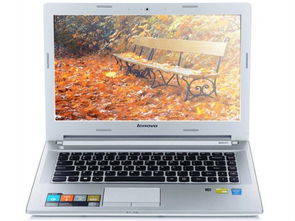
- 一张笔记本电脑的图片(建议从正面拍摄,屏幕清晰可见)
- 一张蜘蛛侠的图片(选择动态姿势,如攀爬或悬吊)
- 可选:背景图片以增强场景真实感
步骤1:准备文件和图层
1. 打开Photoshop,导入笔记本电脑图片作为背景层。如果需要,使用“裁剪工具”调整画布大小。
2. 导入蜘蛛侠图片,将其放置在笔记本电脑图层之上。使用“快速选择工具”或“钢笔工具”精细抠出蜘蛛侠,删除背景,只保留主体。
3. 命名图层以便管理:例如,“Laptop”为背景层,“Spider-Man”为蜘蛛侠层。
步骤2:调整蜘蛛侠大小和位置
1. 选中“Spider-Man”图层,按Ctrl+T(Mac:Cmd+T)进入自由变换模式。
2. 调整蜘蛛侠大小,使其看起来像是从屏幕中爬出。注意透视:蜘蛛侠的身体部分应覆盖屏幕边缘,手臂或腿部伸出屏幕外。按住Shift键保持比例。
3. 将蜘蛛侠放置在屏幕中央或偏上位置,营造动态感。完成后按Enter确认。
步骤3:创建屏幕穿透效果
1. 在“Spider-Man”图层上,添加图层蒙版(点击图层面板底部的“添加图层蒙版”图标)。
2. 使用硬度适中的黑色画笔(大小约20-30像素),在蒙版上涂抹蜘蛛侠与屏幕重叠的部分。这会让蜘蛛侠看起来像是从屏幕内部穿透而出。注意:保留伸出屏幕的部分,隐藏被屏幕遮挡的区域,以模拟真实效果。
3. 如果屏幕有反光,可以复制“Laptop”图层,使用“套索工具”选中屏幕区域,然后应用“滤镜”>“模糊”>“高斯模糊”模拟玻璃质感。
步骤4:添加阴影和光影
1. 在“Spider-Man”图层下方新建一个图层,命名为“Shadow”。
2. 使用软边黑色画笔,在蜘蛛侠与屏幕接触的区域绘制阴影,增强立体感。降低图层不透明度至30-50%,使阴影更自然。
3. 为蜘蛛侠添加高光:在“Spider-Man”图层上,使用“加深工具”和“减淡工具”轻微调整身体部位的光影,匹配笔记本电脑的光源方向(通常从上方或侧面)。
步骤5:融合背景和最终调整
1. 如果需要,导入一个室内或办公桌背景图,放置在最底层,调整大小和位置。
2. 检查整体色调:使用“调整图层”(如“色彩平衡”或“曲线”)统一颜色,确保蜘蛛侠和笔记本电脑环境协调。
3. 合并可见图层(Ctrl+Shift+E),应用“滤镜”>“锐化”>“USM锐化”增强细节,然后保存为JPG或PNG格式。
小贴士:
- 如果蜘蛛侠姿势不理想,可以使用“液化工具”微调肢体角度。
- 观看在线视频教程,可以更直观地学习蒙版和变形技巧。
完成啦!现在你拥有了一个栩栩如生的蜘蛛侠从笔记本电脑屏幕爬出的合成图片。多练习几次,你就能掌握更多创意效果。如果有问题,欢迎在评论区留言讨论!