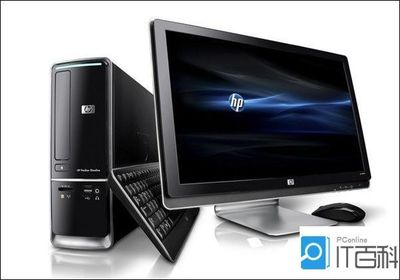
随着移动设备的普及,家中的台式机或笔记本电脑有时会长期闲置。如果不进行适当的保养,再次开机时可能会遇到各种问题,如无法启动、性能下降、甚至硬件损坏。为了让您的爱机在“沉睡”后能顺利唤醒,保持良好状态,请遵循以下详细的保养方法。
第一步:数据备份与系统准备
这是最重要的一步,以防万一。
- 重要数据备份:将个人文档、照片、工作资料等重要数据,备份到移动硬盘、网盘或另一台电脑上。
- 软件与系统更新:建议在存放前进行一次完整的系统更新和杀毒软件病毒库更新,确保系统处于一个相对稳定和安全的状态。
第二步:正确的关机与断电
- 完全关机:通过操作系统正常关机,不要直接拔电源或合上笔记本盖子(睡眠模式)。
- 彻底断电:对于台式机,关闭主机电源后,务必拔掉主机、显示器等所有设备的电源线。这能有效避免雷击等意外电流冲击,也能让主板彻底断电。笔记本也应拔掉电源适配器。
- 取出电池(针对可拆卸电池的笔记本):如果笔记本电池可拆卸,建议将其取出,单独存放。锂电池长期处于满电或完全亏电状态都会损耗寿命,最佳存放电量约为50%-60%。
第三步:清洁与物理防护
- 外部清洁:用柔软的微湿布擦拭机箱、显示器屏幕和键盘表面,然后用干布擦干。切勿使用酒精等腐蚀性清洁剂直接喷涂屏幕。
- 内部清灰(进阶操作,可选):如果具备一定的动手能力,可以为台式机打开侧板,使用软毛刷和气吹(或罐装压缩空气)清理主板、散热风扇、电源等部位的积灰。注意: 使用压缩空气时罐体要直立,短促喷射,并确保风扇被固定(如用牙签卡住)防止其高速旋转损坏。笔记本内部清灰较复杂,如无经验不建议自行操作。
- 接口保护:可以用胶带或专用的防尘塞将暴露的USB、音频等接口封住,防止灰尘和湿气进入。
第四步:适宜的存放环境
存放地点直接决定了电脑的“健康”。
- 防潮防湿:选择干燥、通风的地方存放。潮湿是电子产品的大敌,容易导致金属接口氧化、主板短路。在南方潮湿地区,可以考虑将电脑与干燥剂一同放入密封箱或柜子中。
- 避免极端温度:远离暖气、火炉等热源,也不要放在阳光直射或寒冷的阳台。极冷或极热都会对电池、屏幕和电子元件造成损害。
- 平稳放置,防止挤压:将电脑平稳放置,不要在其上方堆放重物。对于笔记本,最好合上盖子存放。台式机显示器最好正面朝上平放。
第五步:定期唤醒与检查
如果可能,建议每2-3个月对闲置电脑进行一次“唤醒”。
- 接通电源,开机运行30分钟到1小时。
- 让系统完全启动,运行一下,可以给电池充放电(针对笔记本),同时通过发热驱散内部可能积聚的潮气。
- 检查是否有异常噪音、报警或无法开机的情况,早发现早处理。
图文要点回顾:
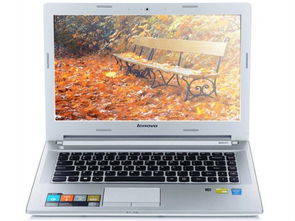
- 图1:备份数据 -> 示意图:文件从电脑复制到移动硬盘/云朵图标。
- 图2:断电拔线 -> 示意图:台式机背后各种线缆被拔下的特写。
- 图3:清洁防尘 -> 示意图:使用气吹清洁台式机内部灰尘,或用软布擦拭笔记本。
- 图4:干燥存放 -> 示意图:电脑存放在有干燥剂的密封收纳箱内,环境阴凉干燥。
遵循以上步骤,您的电脑即使长期“休假”,也能在需要时迅速回归,稳定可靠地为您服务。保养得当,就是最好的节省和投资。